Вопросы и ответы
Частые вопросы по лаунчеру и установке
Лицензия бессрочная. Есть два варианта:
Лаунчер VIP
7 000 ₽
Всё сразу: все адаптации приложений и собственные программы.
Конструктор
3 500 ₽
Лаунчер и бесплатные программы. Остальное — на выбор: адаптации приложений от 500 ₽ (Яндекс Навигатор 23 и 28 — по 700 ₽), собственные программы от 500 ₽ (Cherry Voice — 800 ₽).
Если уже покупали активатор Wi-Fi — скидка: VIP за 5 000 ₽, Конструктор за 2 000 ₽.
Докупить адаптации и программы к уже купленному лаунчеру можно в любой момент: докупить к лаунчеру.
⚠ Перед покупкой убедитесь, что лаунчер вам полностью подходит. Возврата денежных средств нет. Доступно 12 бесплатных запусков. После этого лаунчер будет удалён, но его можно установить заново и будет снова 12 попыток — и так до бесконечности.
Бывает что соединение есть, а интернет не идёт. Или отваливается через какое-то время. Причины разнообразные: белые списки, несовместимость телефона и ГУ и другие.
⚠ Настоятельно рекомендуется проверить этот пункт перед покупкой.
Подтверждено: 6-й Яндекс Навигатор в некоторых городах не в белом списке и не качает карту оффлайн, а 23-й — в белом. Это легко проверяется на телефоне до покупки.
Про белые списки подробнее — в вопросе «Проблемы с интернетом».
Если в лаунчере не загружается список программ, не скачиваются обновления, а часть приложений перестала работать — скорее всего, в вашем регионе ограничили мобильный интернет и работают только сервисы из белых списков. Сервер лаунчера в них не входит.
Как проверить: выключите на телефоне Wi-Fi и откройте через мобильный интернет сайт omoda-c5-launcher.ru. Не открывается — ограничения включены.
Сам лаунчер VPN не предоставляет и ограничения не обходит. Если у вас есть собственное подключение к VPN, например рабочее, — для него в списке программ лаунчера есть бесплатный клиент Happ.
⚠ Готовьтесь заранее. Всё, что может понадобиться в дороге, — программы, их настройки и оффлайн-карты — устанавливайте, пока интернет работает без ограничений, например от домашнего Wi-Fi. Когда ограничения уже включены, скачать что-либо через лаунчер не получится.
В настройках автомобиля отключите реагирование на голос без нажатия кнопки ассистента. Штатный голосовой помощник и Алиса не могут слушать микрофон одновременно. Штатный ассистент продолжит работать — просто активировать его нужно будет кнопкой, а не голосом.
Необходимо обновить прошивку ГУ у дилера. Оптимальная версия — 03.09.06
Программа для активации Wi-Fi на прошивке 03.09.10 уже готова! Патч возвращает Wi-Fi, режимы вождения, управление ДХО и звук Arkamys. Подробная инструкция по установке →
Есть и альтернативный способ без Wi-Fi:
- Лаунчер ставится по USB-кабелю с компьютера. Программа LauncherInstaller для Windows устанавливает лаунчер через USB. Нужно только включить в машине режим ADB — как это сделать →
- Интернет для приложений даёт USB-модем. Головное устройство видит USB-модем как сетевой адаптер: воткнули в USB, модем сам подключился к сети — у ГУ появился интернет. Проверены Huawei E3372h в режиме HiLink и ZTE MF79U. Любой модем в режиме RNDIS или CDC-ECM должен завестись так же.
Обычно дилеры не обращают на лаунчер никакого внимания. Но для полного спокойствия начиная с версии 2.2.4 в лаунчере есть сервисный режим — он полностью скрывает лаунчер, не удаляя его: на экране остаётся штатный интерфейс, а все ваши настройки сохраняются.
Как включить: в правой колонке экрана, там где показывается уличная температура, нажмите 5 раз по её середине — лаунчер скроется. Чтобы вернуть всё обратно, нажмите там же ещё 5 раз.
Значит у вас уже установлен какой-то Яндекс Навигатор. В Android можно установить только один. Чтобы поставить более новую версию — удалите старый, и тогда остальные появятся в списке.
Если у вас тариф «Конструктор», Яндекс Навигатор 23 и 28 в него входят, только если вы выбрали их при покупке. Докупить можно в любой момент: докупить к лаунчеру.
Если что-то работает не так, зависает или ГУ перезагружается, первым делом сделайте сброс до заводских настроек. Не помогло — снимите логи и пришлите их нам на почту.
1. Сброс до заводских настроек
⚠ Сброс сотрёт всё, что установлено на ГУ: лаунчер, программы и их настройки. Лицензия останется, она привязана к машине. После сброса установите лаунчер заново и запустите его с интернетом: лицензия подхватится сама, покупать ничего не нужно.
Wi-Fi включали нашим активатором? Сброс уберёт и активацию. Чтобы Wi-Fi снова заработал, обратитесь в поддержку на info@cherryl.ru за бесплатной переактивацией.
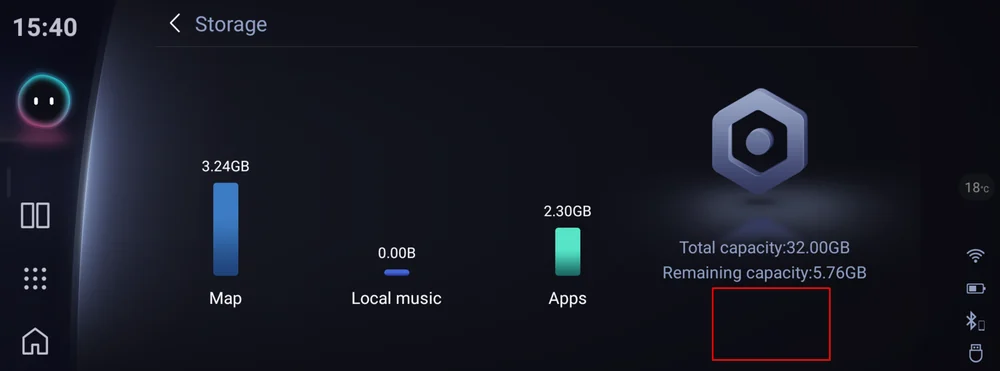
- Откройте Настройки → Система → Диск.
- Нажмите 10 раз подряд в правом нижнем углу экрана. Откроется инженерное меню (EngineeringMode).
- Прокрутите список вниз и выберите пункт 恢复出厂设置.
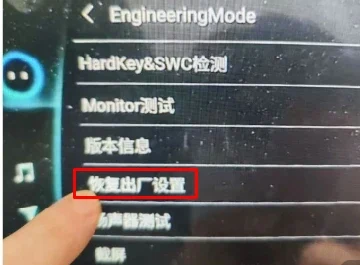
- Подтвердите сброс. ГУ сотрёт данные и перезагрузится.
2. Если не помогло: снимите логи
Логи снимает само ГУ на обычную флешку. Срабатывает она один раз, в момент подключения, и записывает то, что происходит именно сейчас. Поэтому вставляйте её сразу, как заметили сбой, и до перезагрузки: ГУ хранит в памяти только последние записи, а перезагрузка стирает всё.
Вставленная заранее, например в начале поездки, флешка снимет исправную работу, а сам сбой не запишет. А если держать её в ГУ постоянно, лог будет сниматься при каждом включении: это несколько минут лишней нагрузки.
Подготовка флешки (один раз)
- Подойдёт обычная флешка, лучше до 32 ГБ, в формате FAT32, со свободным местом от 1 ГБ. Лучше пустая, без музыки.
- В корне флешки (не в папке) создайте пустой файл usbautolog.sh. В Windows: правая кнопка → Создать → Текстовый документ → переименовать. Если получилось usbautolog.sh.txt, это тоже сработает: ГУ смотрит только на то, есть ли в имени usbautolog.sh. Что внутри файла, неважно.
Сбор логов
- Заметили сбой — не перезагружайте ГУ и ничего не переключайте: сначала снимок, потом эксперименты. За рулём делайте это на остановке или попросите пассажира.
- Откройте экран, на котором виден сбой, и не уходите с него: он попадёт на скриншот. Например, если завис Wi-Fi, откройте Настройки → Wi-Fi.
- Вставьте флешку в USB-разъём, куда обычно вставляете флешку с музыкой: напрямую, без разветвителя. Если флешка уже стояла, выньте её и вставьте заново.
- Подождите 5 минут. На экране при этом может ничего не происходить, это нормально.
- Выньте флешку. Теперь можно перезагрузить ГУ.
Проверка и отправка
На компьютере на флешке должна появиться папка yfvelog\<дата-время>. Дата может быть странной: это часы ГУ. Внутри должны быть файлы cur_kernel.txt, cur_soc_logcat.txt и dumpsys_wifi. Последним пишется cur_screencap.png: если он есть, лог полный.
Папки нет — значит, ГУ флешку не приняло. Проверьте, что формат FAT32, файл лежит в корне, а режим ADB выключен, и попробуйте другой разъём. Если и так не появилась, возможно, на вашей прошивке этого сборщика нет: напишите нам.
Заархивируйте папку и пришлите на info@cherryl.ru. В письме укажите машину, прошивку ГУ и что именно случилось. Если архив не проходит по размеру, пришлите ссылку на облако.
Совет: потренируйтесь заранее. Вставьте флешку через 3 минуты после включения ГУ, а дома проверьте, записались ли логи.
Не нашли ответ?
Задайте свой вопрос прямо на сайте — разработчик ответит там же. Или напишите в комментариях группы Telegram или MAX, на почту, на Drive2.
Задать свой вопрос на сайте
