07:40Завели машину
Экран собрался сам
Автозапуск открывает ваш пресет: экран разделён на две части, карта слева, музыка справа. Такие пары сохраняются кнопками и запускаются в одно нажатие.
Как настроить пресеты →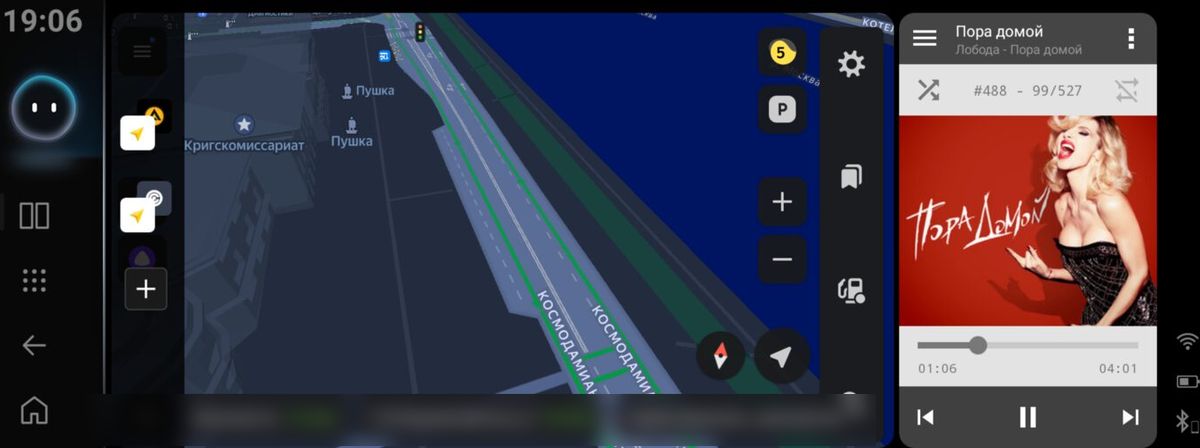
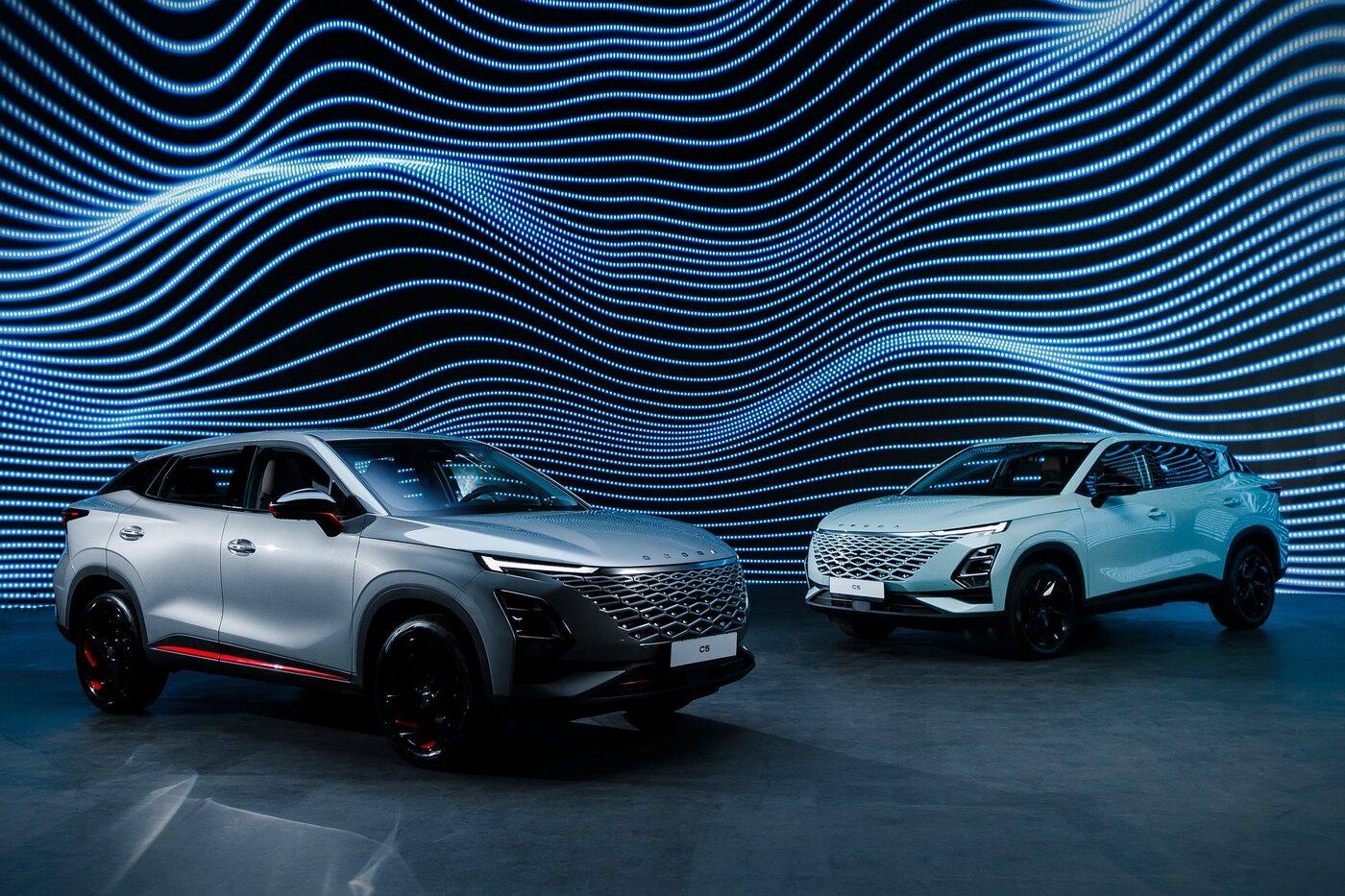
Полный контроль над мультимедиа Omoda C5.
Два приложения рядом. Пресеты в одно нажатие.
Карплей, андроид авто, адаптер CarlinKit или заводская система Омода С5: у каждого варианта свой компромисс
Лаунчер — это рабочий стол штатной мультимедиа Омода С5 (она же ГУ или магнитола). Заводская система остаётся на месте, а поверх неё появляются окна, кнопки любимых пар и новые программы. Навигация и музыка рядом на одном экране, как и должно быть.
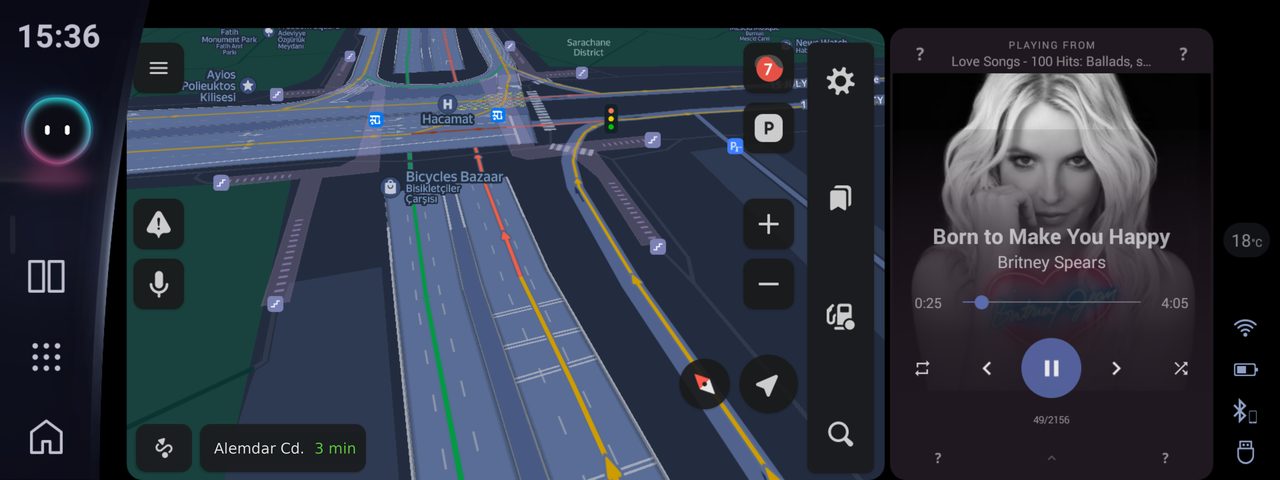
Настоящие снимки с экрана, листайте
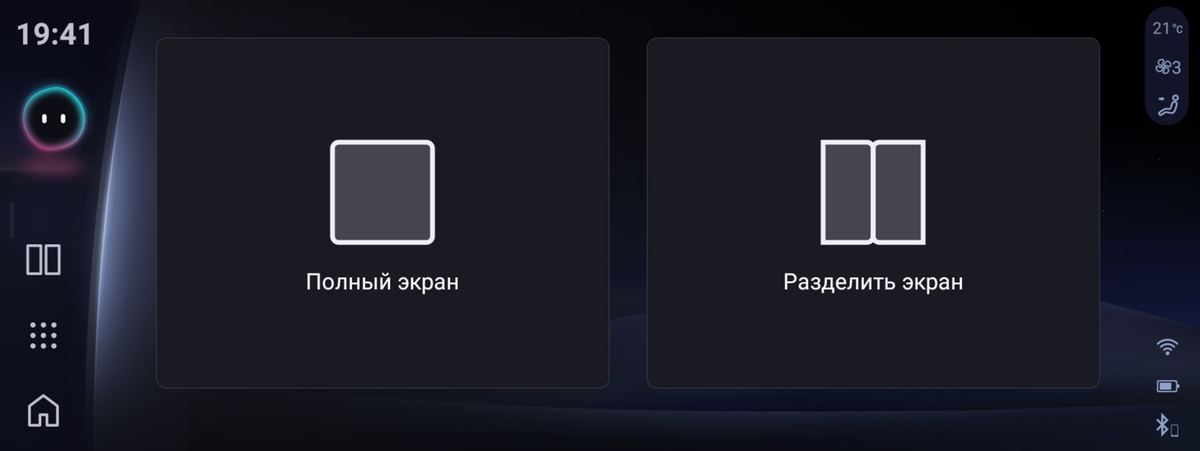
Два приложения на экране или одно на всю ширину
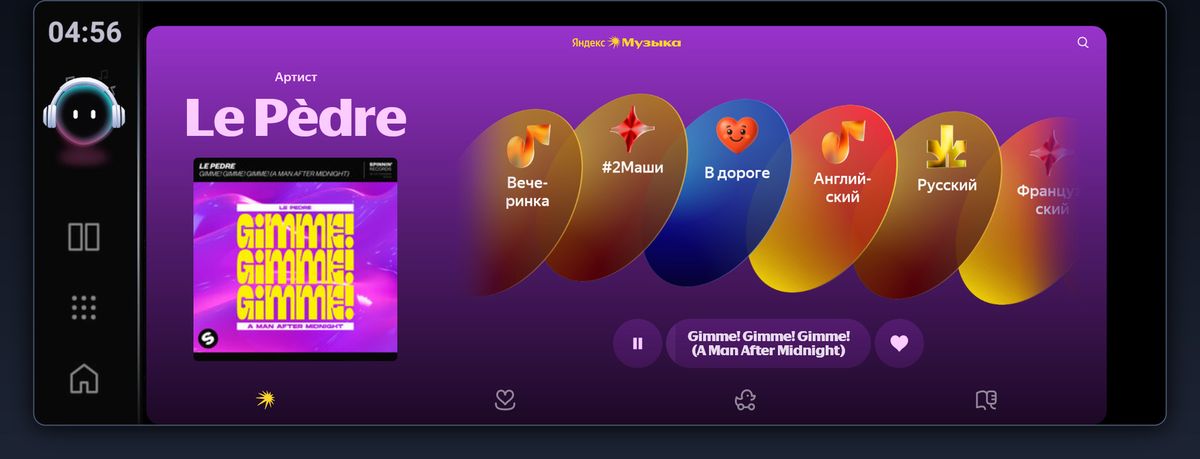
Моя волна на широком экране
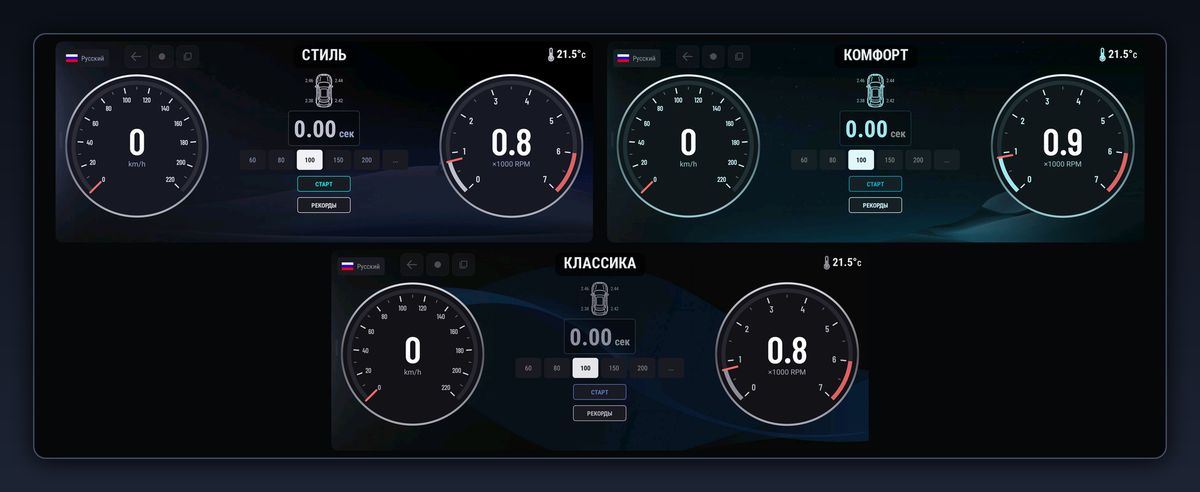
Замер разгона в трёх оформлениях
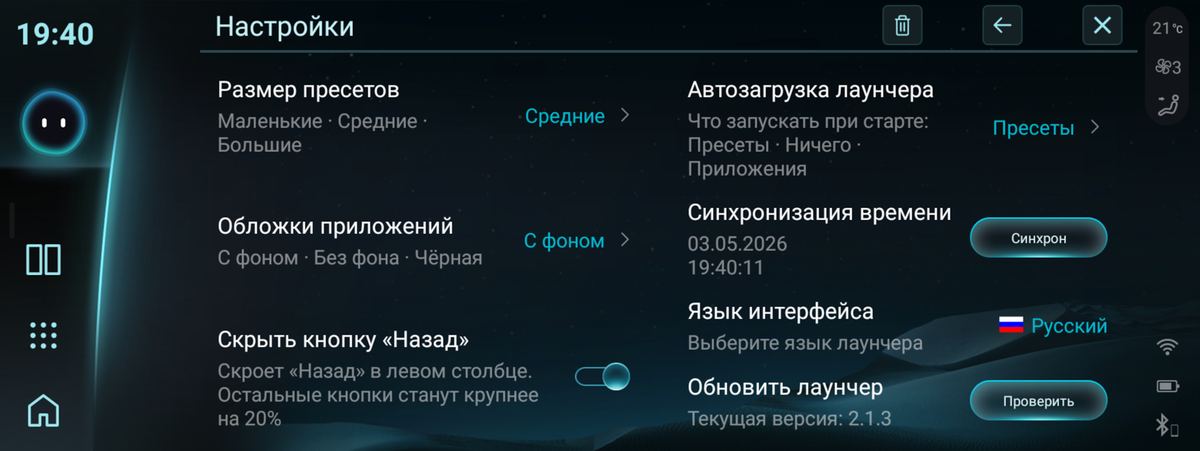
Настройки лаунчера: размер значков, обложки, автозапуск
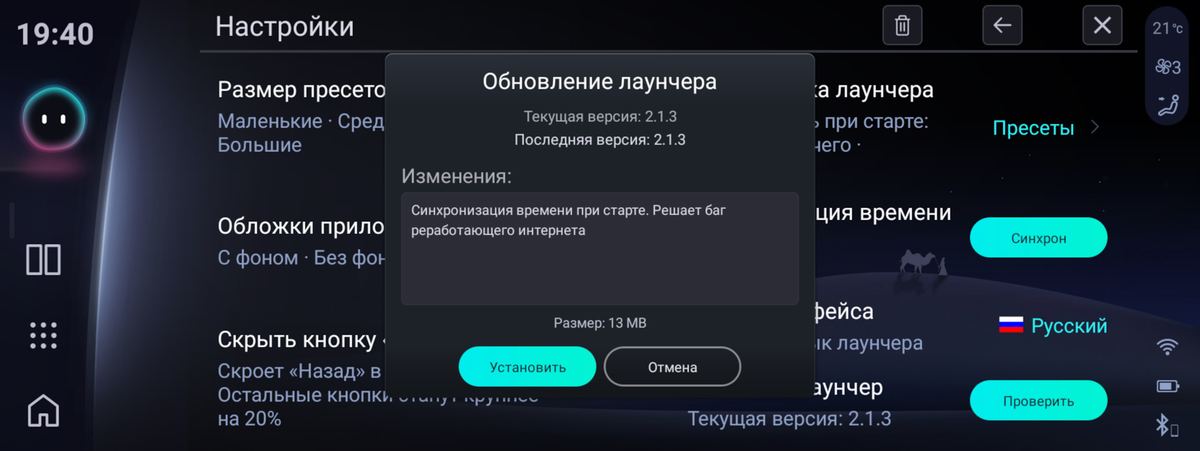
Новая версия ставится кнопкой из настроек
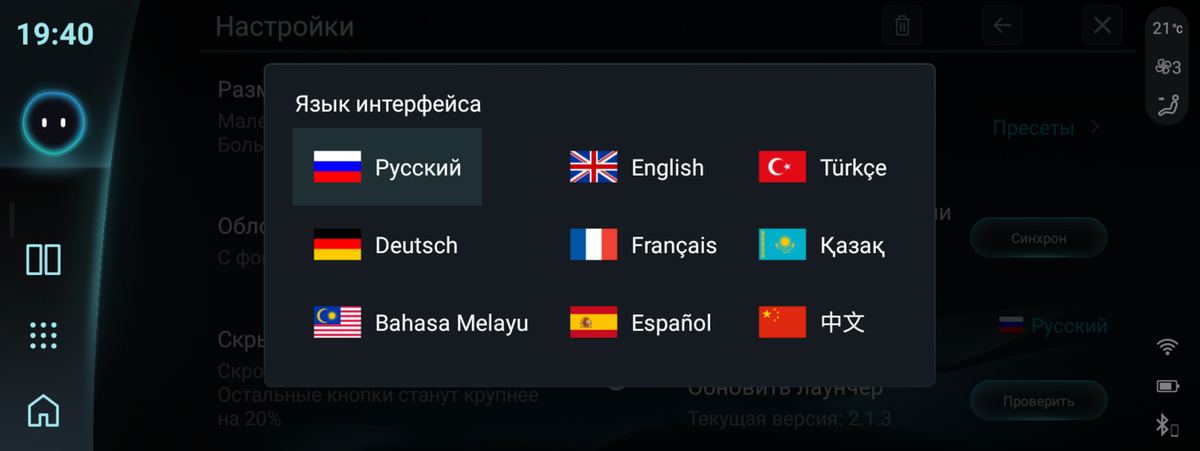
Девять языков интерфейса
Дом, работа, заправка, вечер. Вот что всё это время происходит на экране Омода С5
Автозапуск открывает ваш пресет: экран разделён на две части, карта слева, музыка справа. Такие пары сохраняются кнопками и запускаются в одно нажатие.
Как настроить пресеты →Яндекс Навигатор работает в самой мультимедиа Омода С5, без CarPlay и Android Auto. От телефона нужен только интернет, поэтому он не греется в держателе и не падает на первой кочке. Подсказка звучит, а музыка становится тише, но не замолкает.
Подробнее про Навигатор →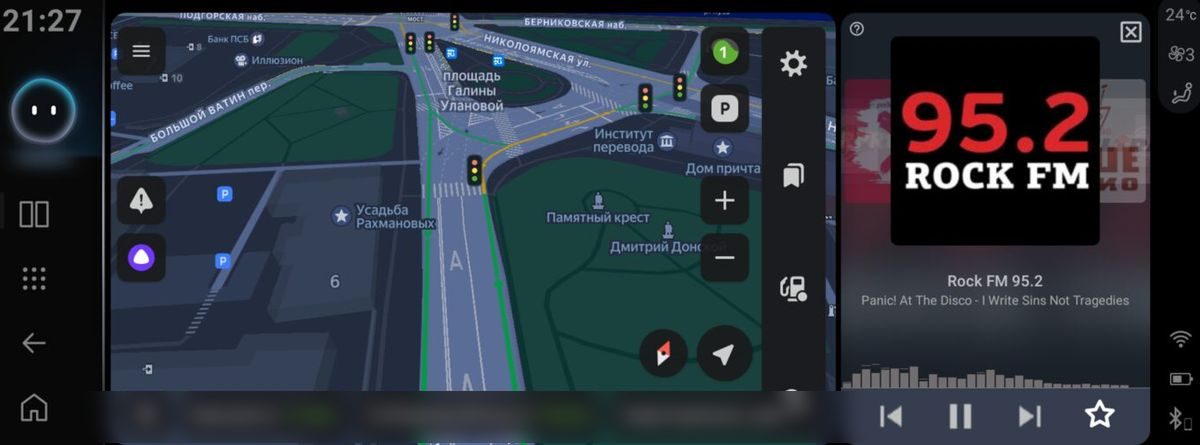
Обычно в такие минуты в кружке гордый ноль, а машина, по мнению навигатора, памятник. Здесь навигатор учитывает данные машины: скорость на месте, стрелка продолжает путь, и по маршруту можно ехать долго.
Cherry Voice учит Алису управлять машиной: климат, свет, звонки и музыка голосом, без касаний экрана.

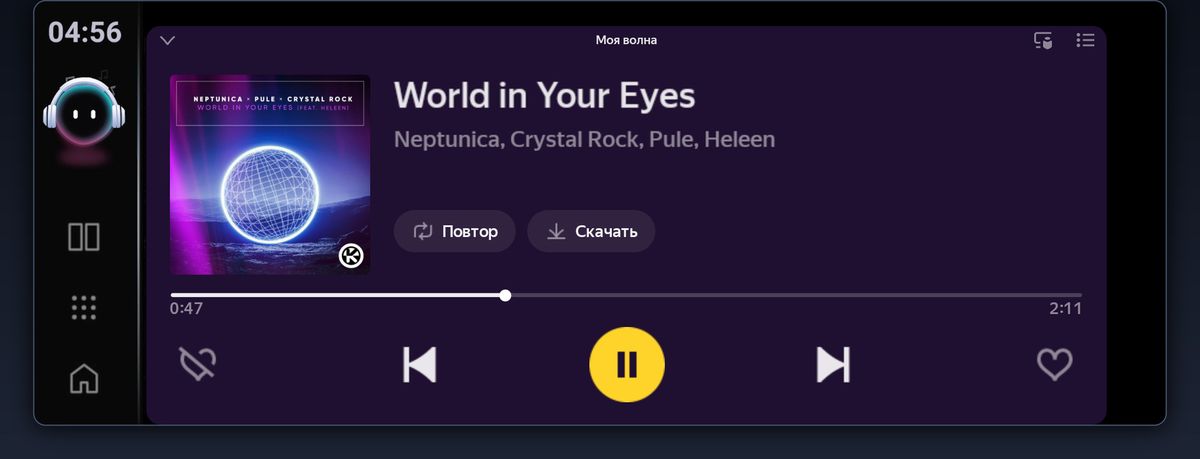
Обычная Яндекс Музыка на таком экране выглядит как телефон, положенный на бок. Здесь она собрана под широкий экран: обложка крупно, кнопка такая, что попадёшь и на кочке. Моя волна играет сама, а лайк из машины потом найдётся на телефоне.
Смотреть видео на Омода С5 можно прямо на штатном экране: RuTube, VK Видео и телеканалы на всю ширину. Это для стоянки и пассажиров, за рулём смотреть надо на дорогу, а не на клип.
Что есть из видео →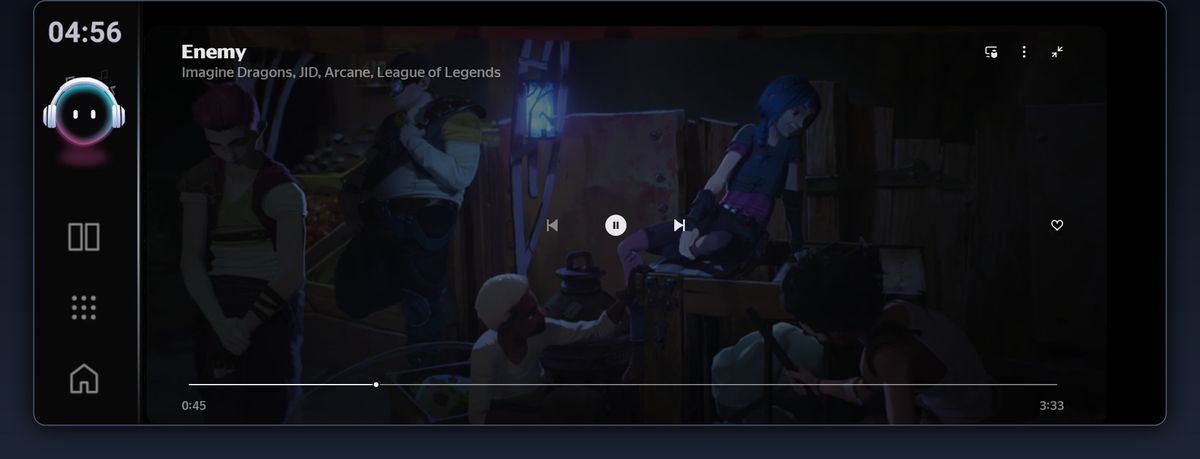
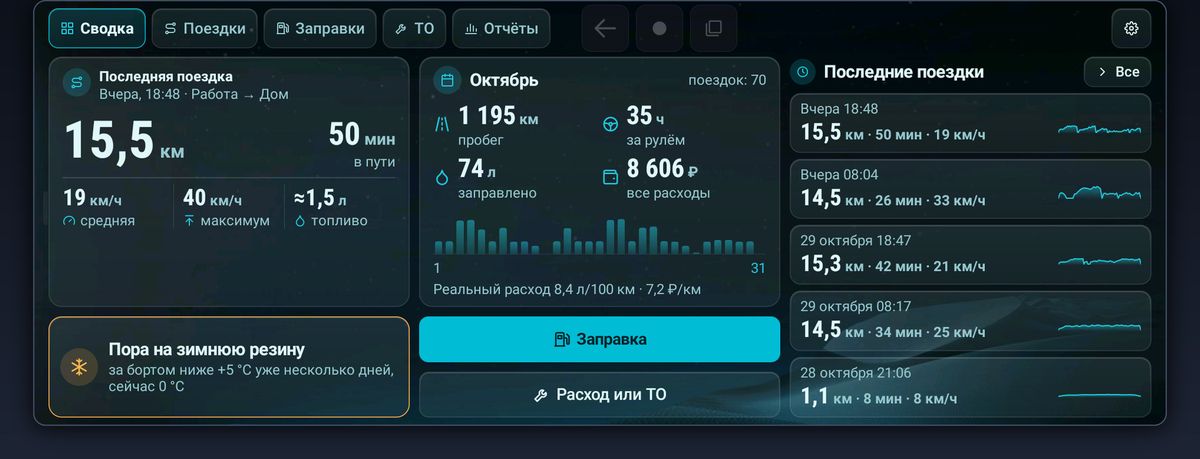
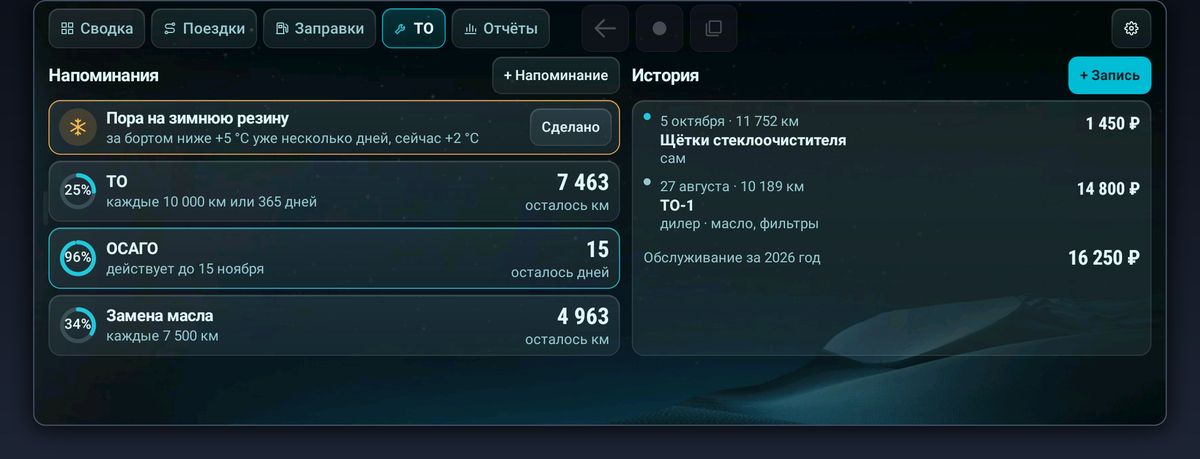
Встали у колонки, бак пошёл наполняться, и поверх всех окон появилась карточка с литрами. Бортовой журнал сам ведёт поездки и считает настоящий расход топлива. Там же видно, куда уходят деньги. Показывать отчёт жене или нет, решайте сами.
Подробнее про журнал →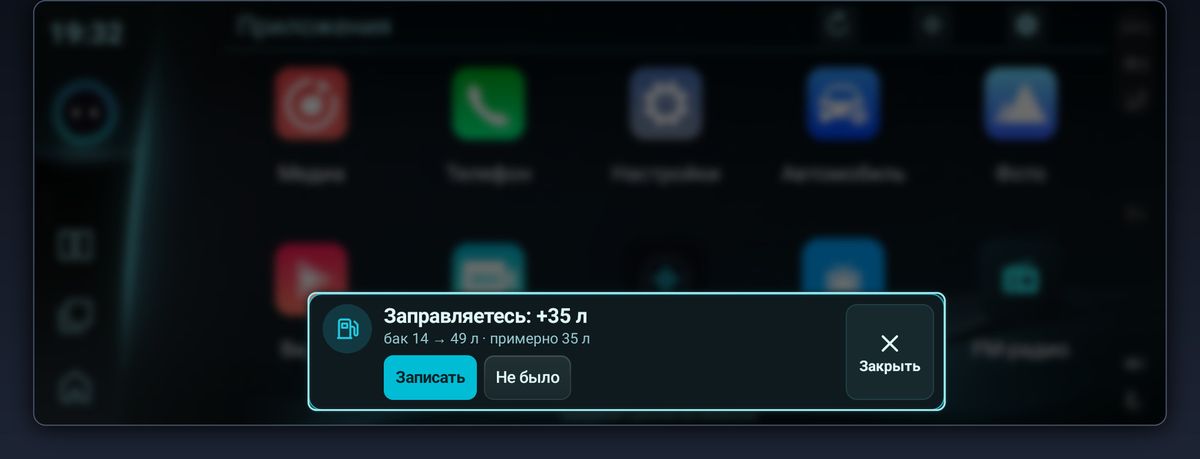
FM-радио не просит интернет и встаёт в окно рядом с картой, с логотипами станций. Избранное привязано к станции, а не к частоте: в другом городе список тот же, частоты уже местные.
Подробнее про радио →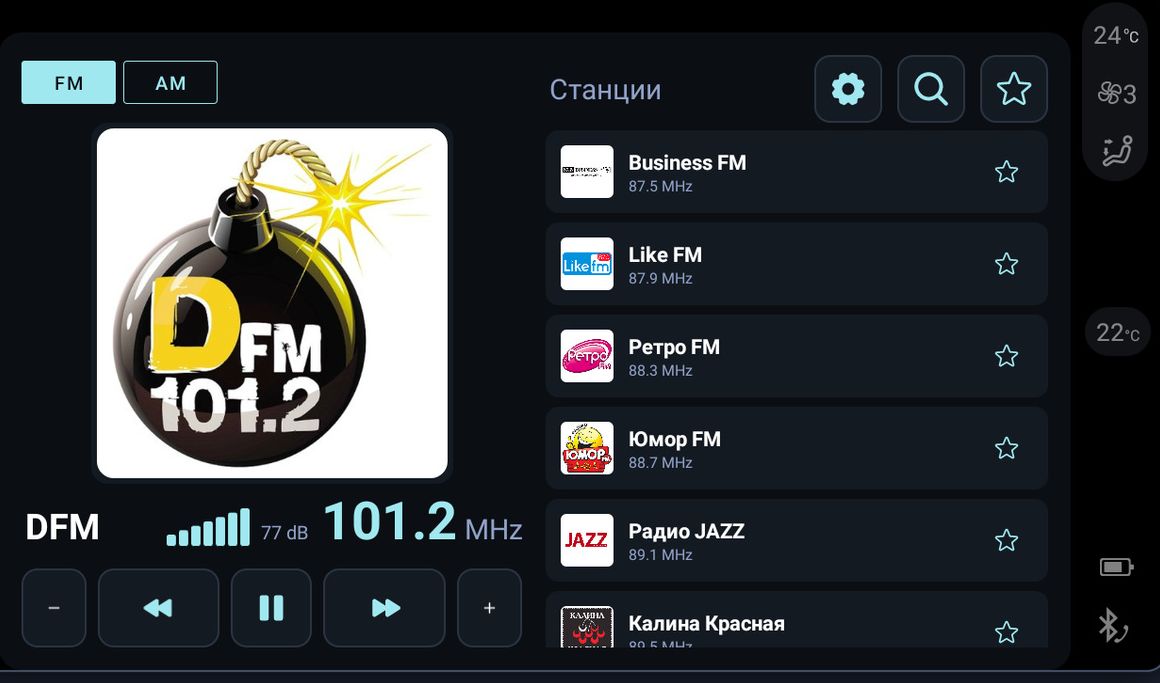
Speed Checker меряет разгон до 100 прямо на штатном экране, до сотых секунды. Без коробочки на стекле и без пассажира с секундомером, который всё время чуть-чуть не успел нажать. Рекорд сохранится. Штраф тоже, так что только на закрытой площадке.
Подробнее про замер →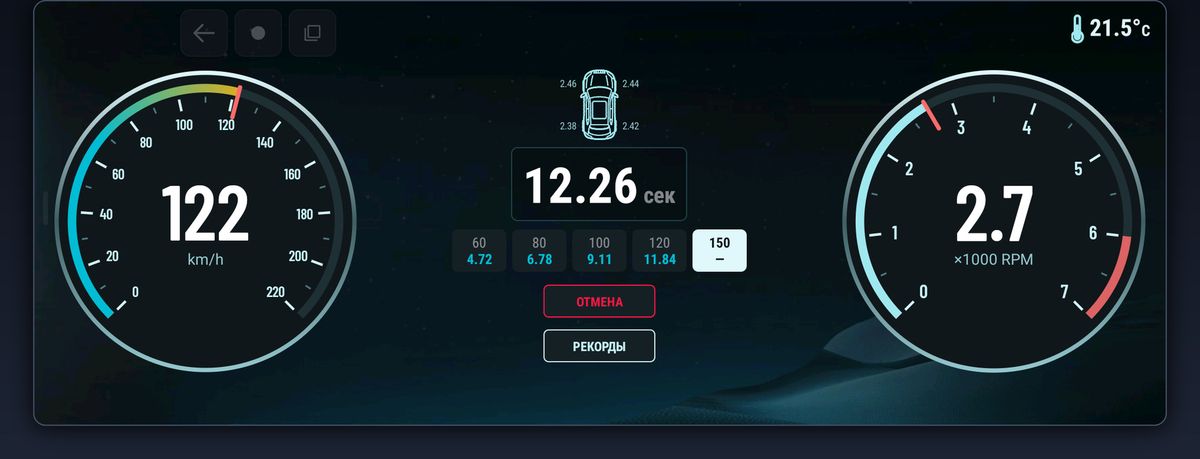
В мультимедиа есть раздел карт, который почти простаивает. Disk Map отдаёт его под музыку: вставили флешку, отметили папки, скопировали, забрали. Как диск C: в компьютере, только этот называется map.
Подробнее про Disk Map →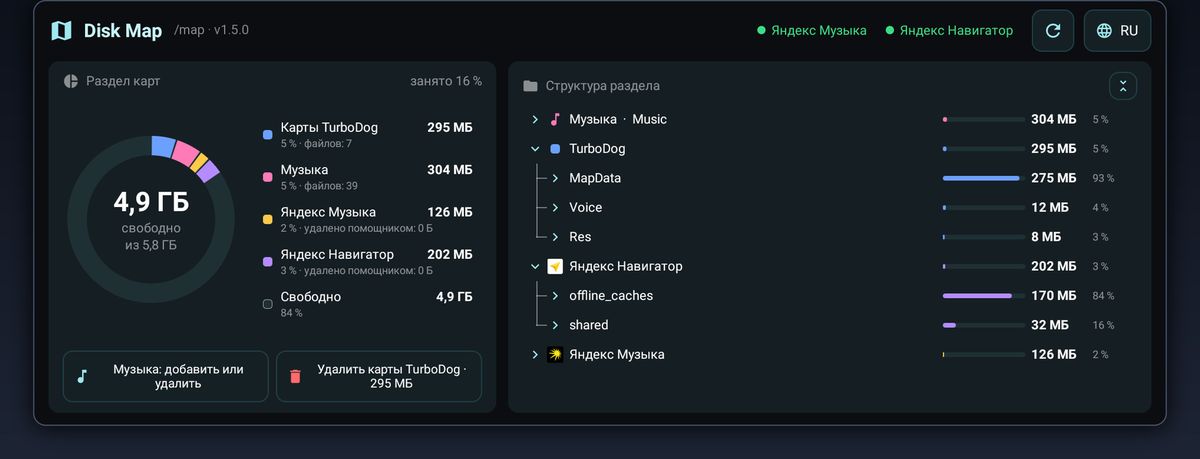
Завтра экран снова соберётся сам.
Спорт-режим включается кнопкой ★ на руле, без копания в меню.
Раньше её видел только водитель на приборке. Теперь видно и пассажиру.
Видно, что запущено и сколько памяти занято. Лишнее смахивается.
Программы ставятся и обновляются прямо в машине, без компьютера.
Лаунчер заранее предупредит, если место заканчивается.
Перед ТО лаунчер прячется целиком: пять нажатий по температуре, настройки останутся.
Своё, написанное с нуля, и знакомое, доработанное под экран

Написаны с нуля под эту мультимедиа и знают машину: скорость, бак, климат.
Все авторские программы →Яндекс Навигатор, музыка и видео, адаптированные под широкий экран: крупные кнопки и бережное отношение к памяти.
 Яндекс Навигатор
 Яндекс Музыка
 VK Музыка
 2ГИС
 Google Карты
 BlackPlayer EX
 AIMP
 VK Видео
 RuTube
 Total Commander
Три простых шага
Приложение для телефона или программа для Windows. Установщик сам поставит лаунчер на мультимедиа

Передайте через телефон на мультимедиа и установите
Выберите любимые комбинации приложений — готово!
Остальное собрано в разделе Вопросы.
Другая машина? Лаунчер есть ещё для Tenet T4 и XCITE X-Cross 8.
Поставили, попользовались, удалили, поставили снова. И так сколько угодно
После установки нажмите «Активирую позже». Лаунчер заработает сразу.
Когда бесплатный режим закончится, переустановите лаунчер. Удалите его и поставьте заново, это несколько минут. Установленные программы останутся на месте, пресеты настраиваются заново.
Дополнительные программы с флешки. Закачайте APK на флешку и откройте его в Total Commander.
Если хотите купить лицензию, это поможет развитию проекта, а вам станут доступны авторские и оптимизированные программы.