
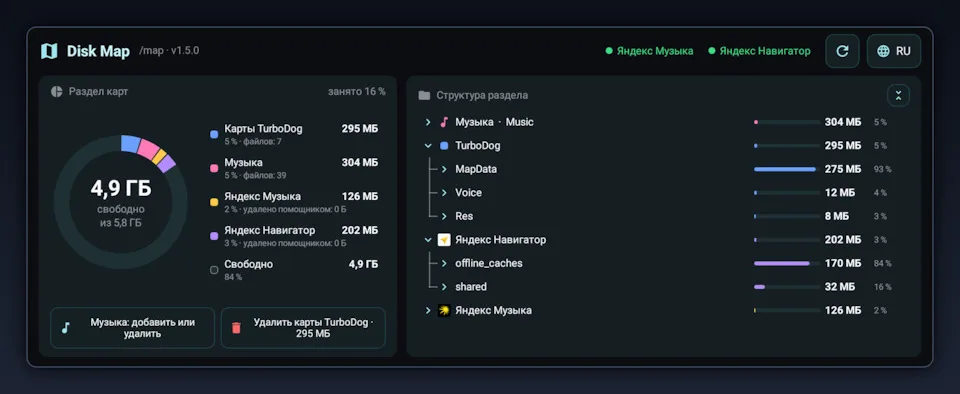
В штатной магнитоле Omoda C5 есть отдельный раздел карт — около 5,6 ГБ. С завода он отведён под навигацию TurboDog, и больше 3 ГБ на нём занимают её карты, хотя ездят обычно с Яндекс Навигатором. Disk Map отдаёт этот раздел под полезное, а собственная память магнитолы остаётся свободной.
Зачем освобождать память магнитолы
Своя память у головного устройства Omoda C5 небольшая. Когда она забивается, магнитола начинает тормозить, а бывает, что и не загружается. Музыка и офлайн-карты — самое тяжёлое, что в ней лежит, и именно их Disk Map переносит на раздел карт.
Что показывает Disk Map
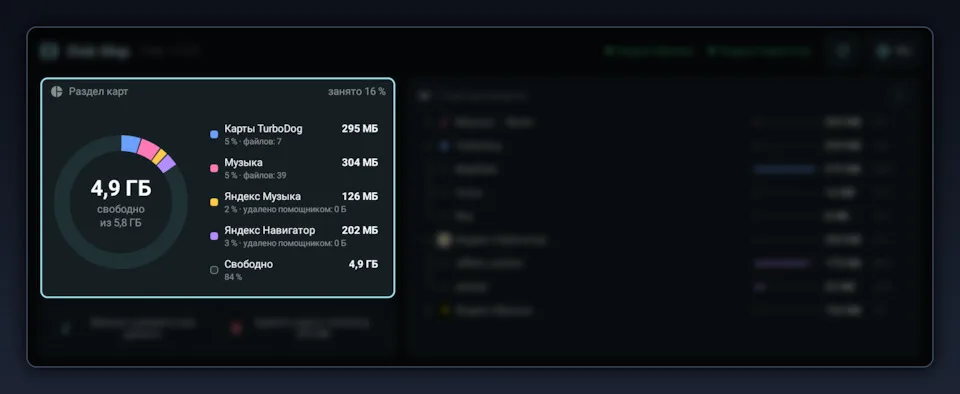
На главном экране — кольцо: сколько места на разделе свободно и чем занято остальное. Рядом дерево папок с размером каждой: сразу видно, сколько весят офлайн-карты навигатора или скачанная музыка.
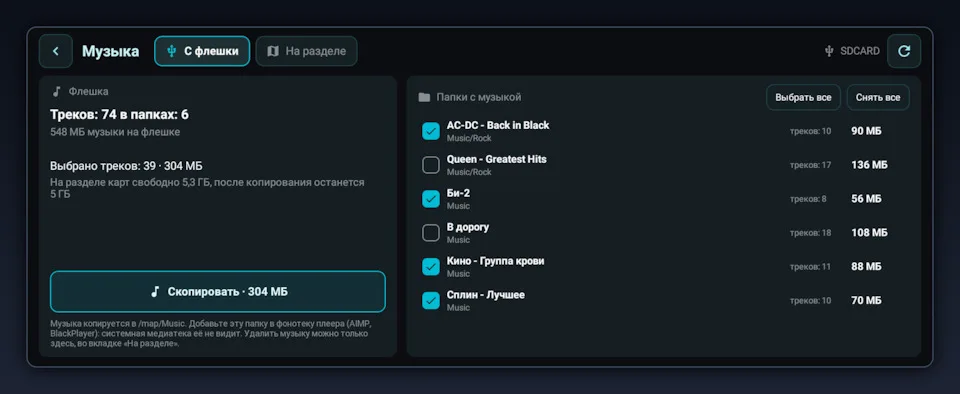
Музыка с флешки — в магнитолу
Вставьте флешку — Disk Map сам найдёт папки с музыкой и покажет, сколько в них треков. Отметьте нужные и нажмите «Скопировать»: альбомы окажутся в магнитоле, а флешку можно забрать.
- Форматы: MP3, FLAC, M4A, AAC, OGG, OPUS, WAV, APE, WMA и другие.
- Обложки, тексты и плейлисты из тех же папок копируются вместе с треками.
- Уже скопированное не дублируется, а выдернутая посреди копирования флешка ничего не ломает.
- На разделе всегда остаётся не меньше 500 МБ свободного места.
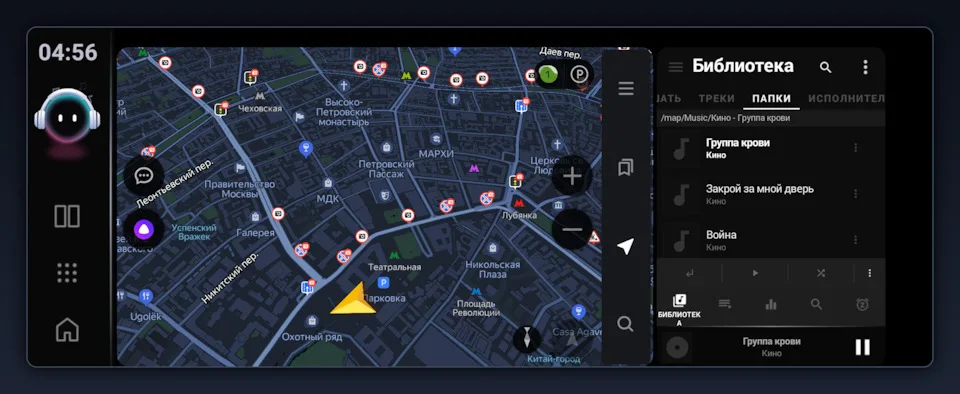
Слушать удобнее всего в BlackPlayer EX из каталога лаунчера: он находит музыку на разделе сам. В AIMP достаточно один раз добавить папку /map/Music. Удаляется музыка с раздела только в самом Disk Map.
Яндекс Музыка, VK Музыка и Навигатор
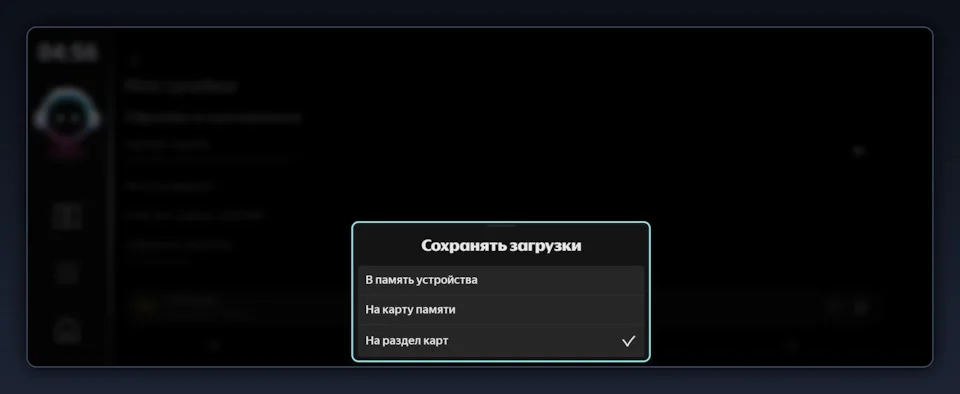
- Яндекс Музыка Лайт: в настройках коллекции «Сохранять загрузки» → «На раздел карт».
- VK Музыка: в настройках «Место хранения музыки» → «Раздел карт», уже скачанное переедет само.
- Яндекс Навигатор: настраивать ничего не нужно — скачанные офлайн-карты сами переезжают на раздел.
Карты TurboDog — одной кнопкой
Если TurboDog не нужен, его карты удаляются кнопкой на главном экране — на ней сразу написано, сколько они весят. Папки приложений и музыка остаются на месте. Вернуть карты TurboDog можно будет, только загрузив их заново.
Как установить Disk Map на Omoda C5
- Откройте в лаунчере «Приложения».
- Нажмите на Disk Map и «Установить».
- Запустите — программа сама найдёт раздел карт, настраивать ничего не нужно.
Без Disk Map всё работает как раньше: Яндекс Музыка, VK Музыка и Навигатор хранят данные в памяти магнитолы. Программа перекрашивается вместе с темой магнитолы и говорит на 19 языках.
Пошагово с картинками — обзор автора на Drive2. Если лаунчера ещё нет, начните с инструкции по установке.