


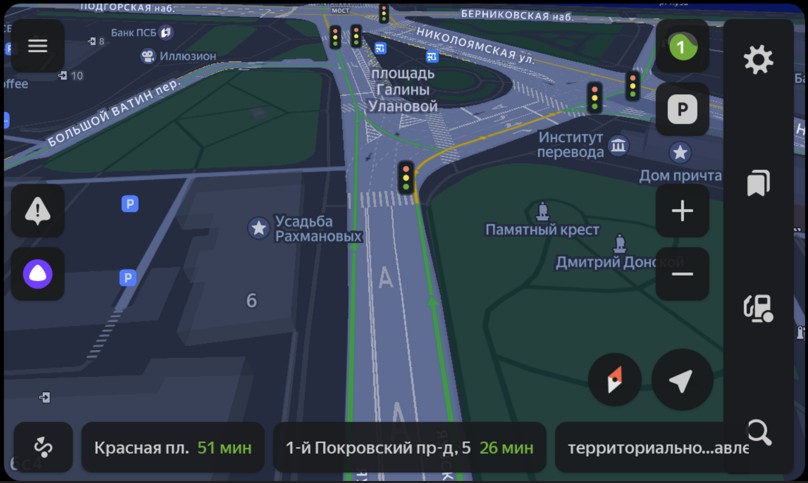
Яндекс Навигатор на Omoda C5 — первое, что хотят поставить владельцы. Штатная мультимедиа работает на Android 10, но Яндекс Навигатора в ней нет, а дополнительные приложения штатными средствами не ставятся. Лаунчер Omoda C5 Launcher это исправляет: Навигатор устанавливается из его каталога одной кнопкой, работает рядом с музыкой на одном экране и запускается вместе с машиной. Ниже — как установить Яндекс Навигатор на штатную магнитолу Omoda C5, какую версию выбрать и как решить частые проблемы.
Содержание
- Что нужно для установки
- Установка по шагам
- Какую версию Яндекс Навигатора выбрать
- Навигатор и музыка на одном экране
- Если глушат GPS
- Сколько это стоит
- Частые проблемы и решения
Что нужно для установки
- Omoda C5 со штатной магнитолой. Экран 1920×720, интерфейс Навигатора увеличен именно под него.
- Интернет на магнитоле. Проще всего раздать Wi-Fi с телефона: установщик и каталог приложений скачивают файлы из сети.
- Если на прошивке 03.09.10 пропал Wi-Fi — его возвращает Wi-Fi патч. Он заодно включает память режимов вождения, управление ДХО и звук Arkamys.
- Если Wi-Fi нет совсем — лаунчер можно поставить с компьютера по USB-кабелю, а интернет для приложений дать через USB-модем: магнитола видит его как сетевой адаптер. Проверены Huawei E3372h в режиме HiLink и ZTE MF79U. Подробности — в частых вопросах.
Как установить Яндекс Навигатор на Omoda C5: по шагам
Шаг 1. Поставьте лаунчер
- Подключите магнитолу к точке доступа телефона.
- Скачайте установщик из RuStore или APK с сайта и запустите его на магнитоле. При необходимости разрешите установку из неизвестных источников.
- Не трогайте экран — установщик сам скачает и настроит все компоненты. Это занимает несколько минут.
- Перезагрузите мультимедийную систему. Лаунчер запустится автоматически.
Нет телефона на Android или удобнее с компьютера — скачайте LauncherInstaller для Windows и подключите магнитолу по инструкции в программе. Полная инструкция с картинками — на странице установки лаунчера.
Шаг 2. Установите Навигатор из каталога
- Откройте в лаунчере раздел «Приложения»: там установленные программы и доступные в каталоге.
- Найдите Яндекс Навигатор нужной версии и нажмите «Установить».
- Замок на иконке означает, что версия доступна по лицензии. Кнопка «↻» обновляет список с сервера.
На магнитолу ставится одна версия Яндекс Навигатора. После установки откройте его и войдите в аккаунт Яндекса — подтянутся «Дом», «Работа» и избранные места.
Шаг 3. Настройте пресет
Нажмите «+» в боковой панели и выберите режим «Разделить экран»: Навигатор в одну половину, музыку в другую. Разделитель двигается от 15/85 до 85/15 и «прилипает» к 30/70, 50/50 и 70/30. Первый пресет в списке открывается сам при включении машины — сел и поехал.
Какую версию Яндекс Навигатора выбрать
Мы подготовили три версии: у каждой свой баланс скорости и возможностей.
| Версия | Сильная сторона | Чем платите |
|---|---|---|
| 23 | Детальная карта и высокая скорость, отдельная громкость подсказок, тема по фарам | Нет встроенной музыки и заправок |
| 6 | Самая быстрая, плавная, как на новом телефоне; доступна без лицензии | Простая карта без разметки и парковок, нет защиты от глушилок |
| 28 | Почти полная: встроенная музыка, заправки, цвет светофора | Самая медленная, подтормаживает при активной работе с картой |
Яндекс Навигатор 23 — выбор для большинства
Детальная карта с разметкой, парковками и камерами, а второстепенное вырезано: встроенная Яндекс Музыка, заправки и прочее. Поэтому версия 23 работает заметно быстрее версии 28. Голосовые подсказки выведены на отдельный канал громкости — их уровень настраивается отдельно от музыки. Дневная и ночная тема переключаются вместе с фарами. Есть защита от помех GPS-глушилок.
Яндекс Навигатор 6 — когда важна скорость
Старая версия, которая на штатной магнитоле летает: карта двигается и масштабируется плавно, нагрузка на систему минимальная. Цена — упрощённая карта без детальной разметки и парковок и нет защиты от GPS-глушилок. Лучшая пара для неё — Яндекс Музыка Авто.
Яндекс Навигатор 28 — всё включено
Изменены только графика и масштаб. Работают встроенная Яндекс Музыка и заправки, на перекрёстках виден цвет светофора, есть защита от глушилок. Честно о минусе: на штатной магнитоле это самая медленная версия, при активной работе с картой она подтормаживает.
Навигатор и музыка на одном экране
Главное, ради чего ставят лаунчер, — Яндекс Навигатор и музыка рядом, без переключений. В пресет к Навигатору можно поставить:
- Яндекс Музыку Авто — крупные кнопки и обложки, без видеозаставок;
- VK Музыку в двух масштабах;
- BlackPlayer EX или AIMP — музыку с флешки, они стартуют сами с зажиганием;
- FM-радио — открывается в окне пресета, куда штатное радио попасть не может, и переключается кнопками руля.
В версии 23 подсказки Навигатора не заглушают музыку целиком: у них своя громкость.
Если глушат GPS
Версии 23 и 28 устойчивы к помехам GPS-глушилок. Если GPS заглушен полностью или штатный приёмник долго ловит спутники после стоянки, поможет CellBridge: телефон передаёт на магнитолу свои координаты по Wi-Fi, и Навигатор видит их как родной GPS. При глушении телефон переходит на определение по сотовым вышкам — точность 100–500 метров, но для маршрута по трассе этого достаточно. Встроенная защита отбрасывает подменённые координаты, если они расходятся с вышками больше чем на 10 км. Нужен телефон на Android; iPhone поддерживается частично.
Сколько это стоит
Лаунчер условно бесплатный. После установки нажмите «Активирую позже». Через 12 запусков лаунчер можно удалить и поставить заново — это минута, установленные программы переустанавливать не нужно. Яндекс Навигатор 6 доступен без лицензии. Версии 23 и 28 и наши авторские программы открывает лицензия — она же помогает развитию проекта.
Частые проблемы и решения
Навигатор тормозит
Скорее всего, стоит версия 28. Для детальной карты без задержек поставьте 23, для максимальной скорости — 6.
Навигатор теряет позицию
На трассах с глушилками используйте версию 23 или 28 и подключите CellBridge — координаты пойдут с телефона.
Нет интернета на магнитоле
Раздайте Wi-Fi с телефона. Пропал Wi-Fi на прошивке 03.09.10 — поставьте Wi-Fi патч. Без Wi-Fi — USB-модем.
Подсказки слишком громкие или тихие на фоне музыки
В версии 23 громкость подсказок регулируется отдельно от музыки.
Не видно Навигатора в каталоге
Нажмите «↻» в разделе «Приложения» — список обновится с сервера. Замок на иконке означает, что версия доступна по лицензии.
Как выйти из Навигатора на весь экран
В полноэкранном режиме появляется полупрозрачная кнопка «Назад». Её можно перетащить в удобное место — позиция запомнится.
Альтернативы Яндекс Навигатору
2ГИС удобен справочником организаций с телефонами и часами работы. Google Карты работают в нашей сборке вместе с MicroG — пригодятся в поездках и для поиска мест по отзывам.