
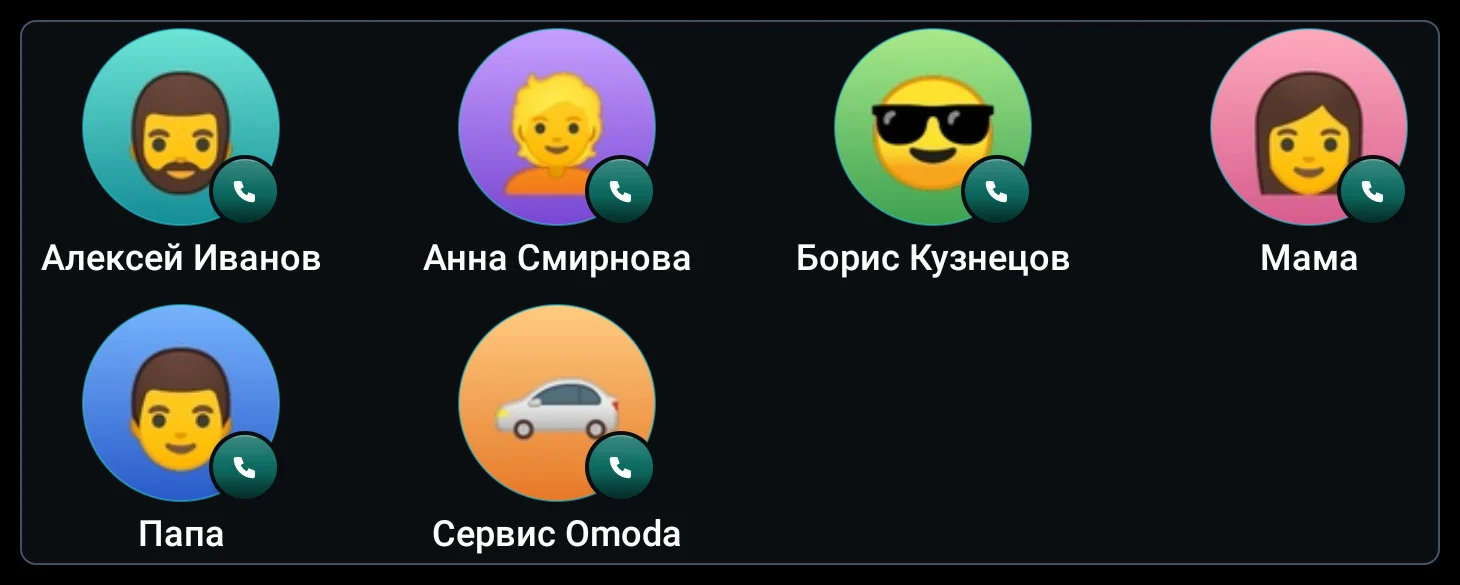
«Телефон» — звонилка для штатной мультимедиа Омода С5, которая ставится на место штатной. Штатная звонилка после подключения телефона не видит контакты: список подтягивается минуту и дольше, а иногда не подтягивается совсем. «Телефон» хранит книгу каждого телефона в машине, поэтому контакты и имена в «Недавних» на экране сразу.
Почему звонилка Омода С5 не видит контакты
В момент подключения контактов в машине просто нет. Штатная звонилка Омода С5 устроена так:
| Что происходит | Что видит водитель |
|---|---|
| При каждом отключении телефона система стирает всю книгу контактов и весь журнал звонков | после выхода из машины в мультимедиа пусто |
| При подключении книга заново скачивается с телефона по Bluetooth | в «Недавних» одни номера без имён |
| Скачанные имена звонилка готовит к показу около полуминуты | звонилка «думает» минуту и дольше; если закачка сорвалась, списка нет до следующего подключения |
| Вкладки «Избранное» нет | любимый номер приходится искать в общем списке |
Чем больше контактов в телефоне, тем дольше ожидание, и так при каждой поездке.
Что делает «Телефон»
- Книга хранится в мультимедиа. Отдельно для каждого телефона. Если система стёрла книгу при отключении, «Телефон» сразу возвращает её вместе с журналом звонков.
- Имена сразу после подключения. Скачивать заново нечего.
- Работает в фоне. Открывать звонилку перед звонком не нужно: книга готова с загрузки мультимедиа.
- Обновляется сама. Раз в 12 часов, через полторы минуты после подключения, «Телефон» подкачивает свежую книгу с телефона: контакты, потом журнал, потом фото. Кнопка «Перезакачать контакты» — чтобы не ждать.
Вкладки
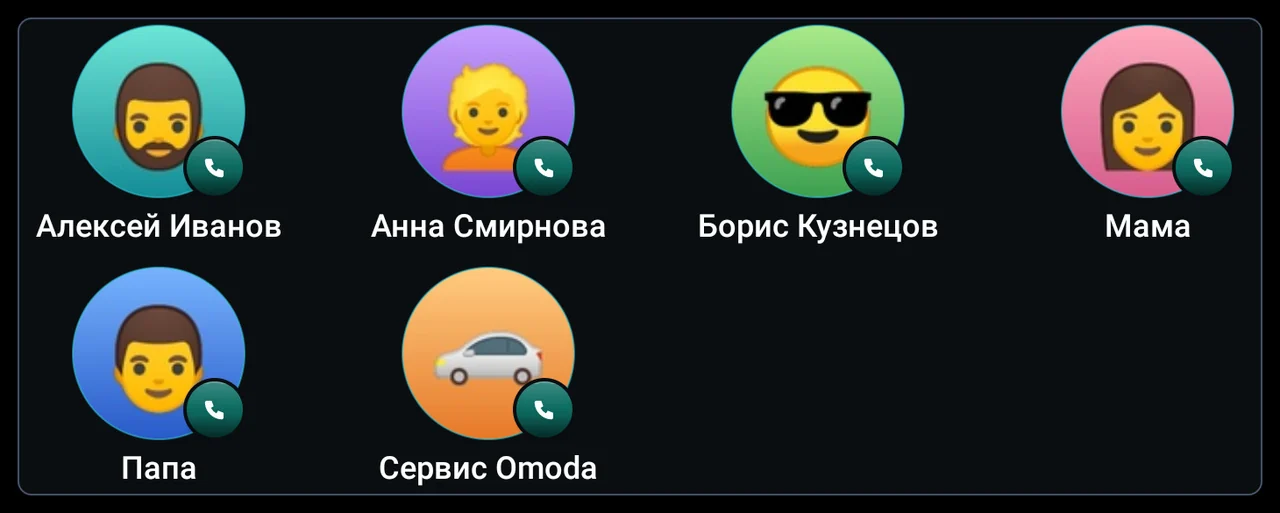
- Избранное — круги с фото или инициалами и кнопкой звонка: нажатие — звонок, удержание — карточка контакта. Избранное у каждого телефона своё.
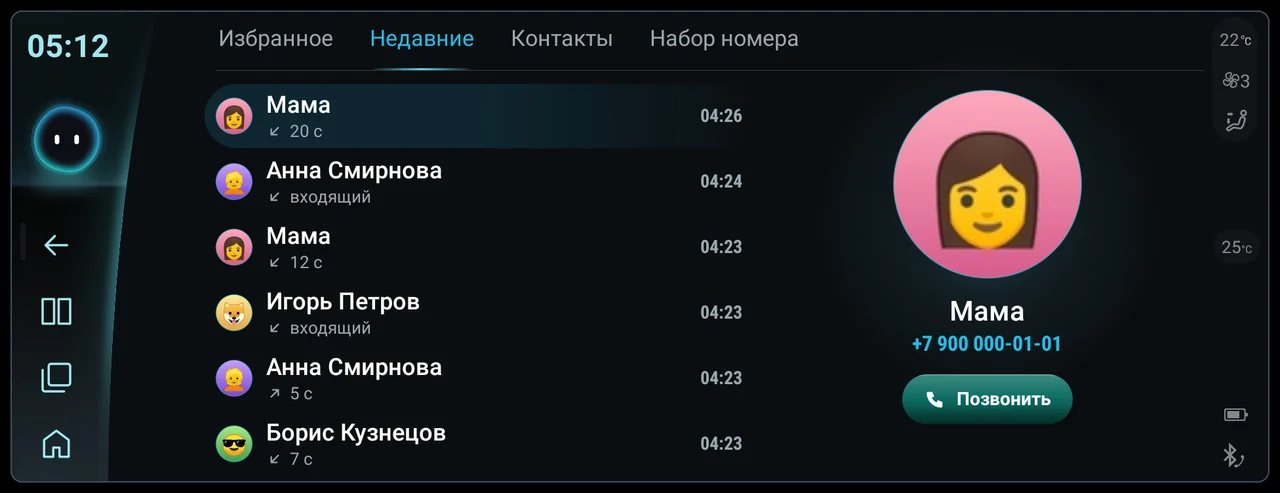
- Недавние — имя, тип и длительность звонка, пропущенные красным, повторные звонки одной строкой («Мама (4)»).
- Контакты — поиск по имени или номеру, полоса алфавита, значки типа номера (мобильный, рабочий, домашний), фото контактов.
- Набор номера — крупные клавиши и подключённый телефон.
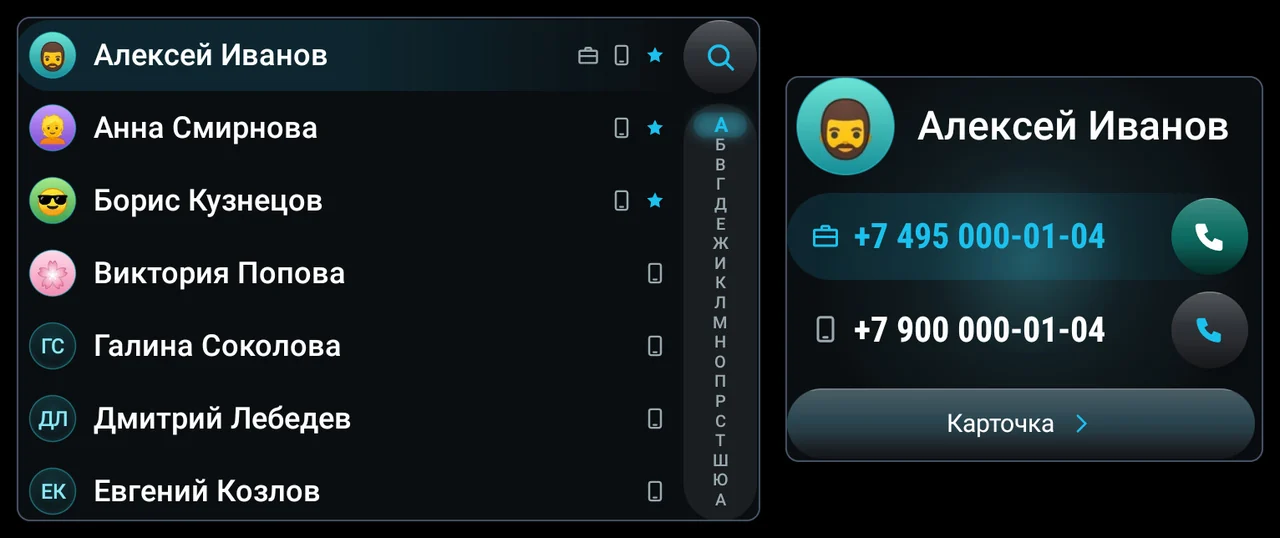
Карточка контакта — все номера с кнопкой звонка у каждого, история звонков с этим человеком, «В избранное».
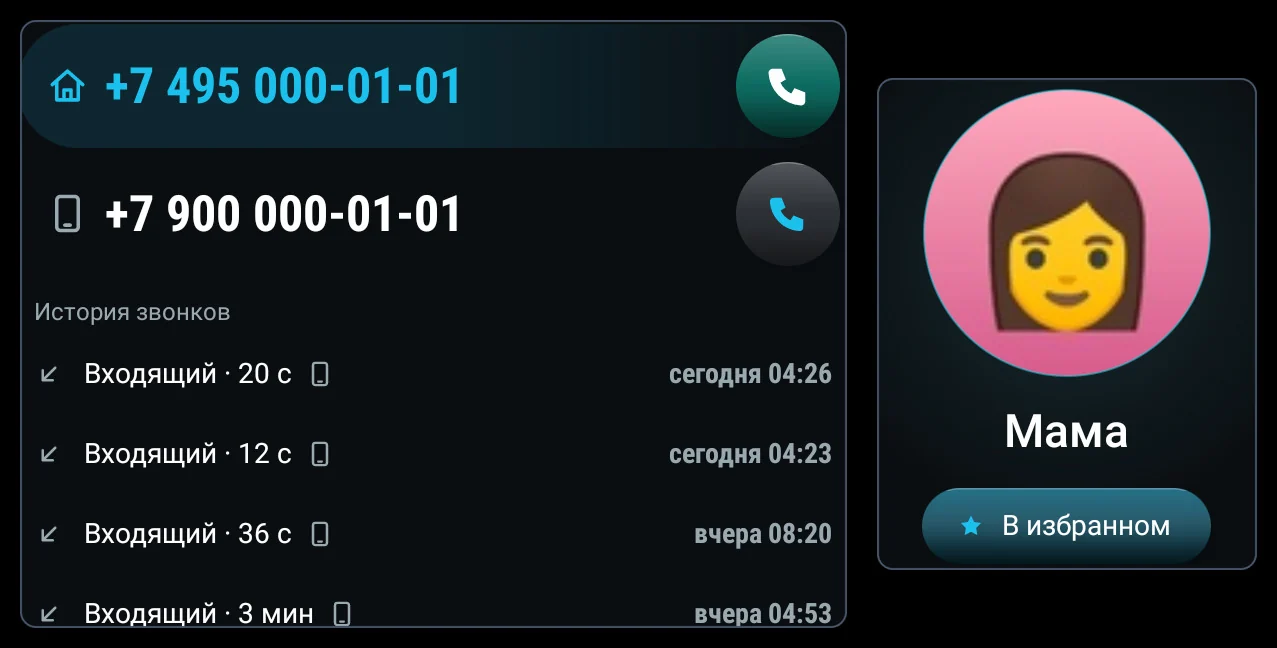
Омода С5: звонки и навигатор
На Омода С5 звонки идут по Bluetooth через мультимедиа, и «Телефон» показывает их так, чтобы не мешать карте.
Входящий появляется панелью слева, поверх всего: принять, отклонить или «Отклонить и ответить СМС» («За рулем, перезвоните позже»).
Во время разговора: микрофон, клавиатура для тонового набора, удержание, «В телефон» / «В машину», на втором входящем — «Завершить текущий и ответить», «Поменять». Через 10 секунд панель сама сворачивается в капсулу внизу экрана (имя, время, микрофон, сброс): навигатор остаётся виден целиком.
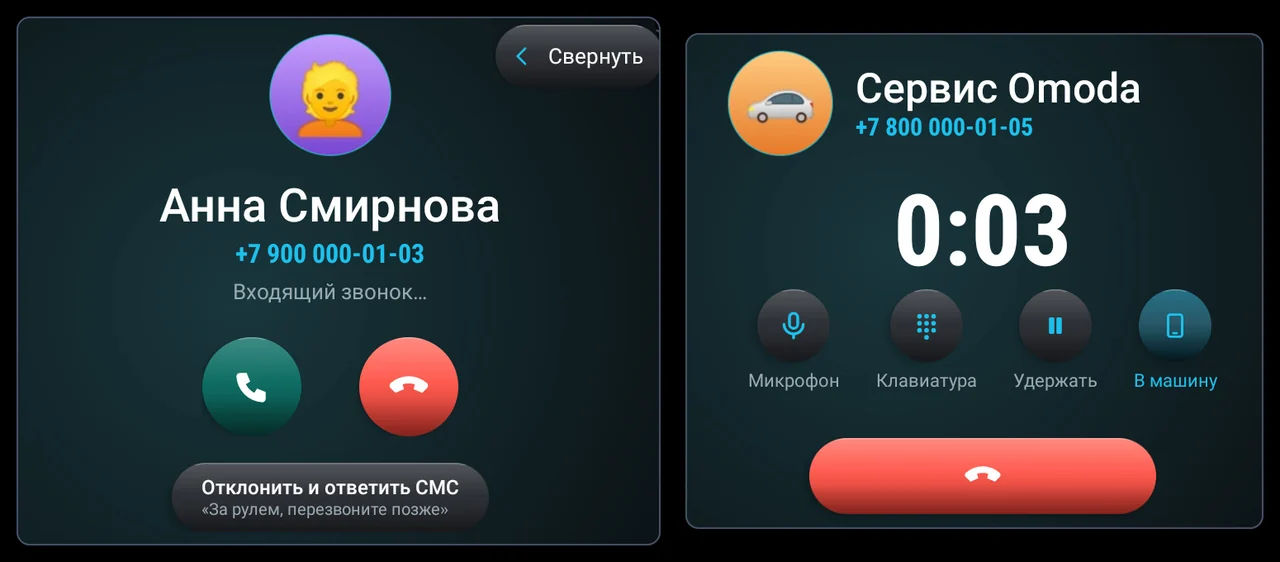
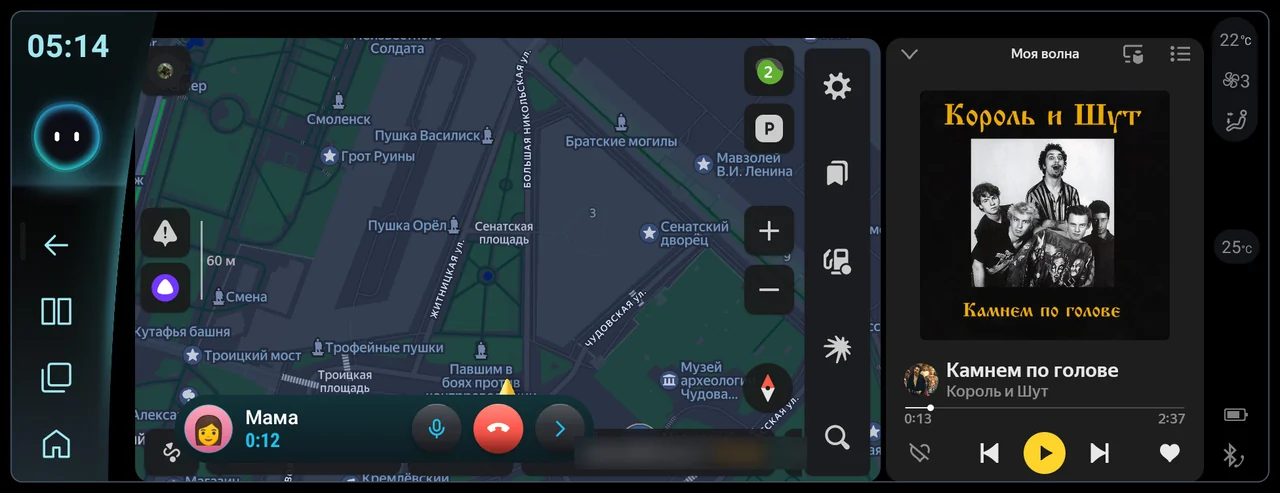
Работает всё, что умела штатная: кнопки на руле (принять и завершить), звонок на приборной панели, мультимедиа не засыпает во время разговора, голосовой помощник звонит по той же книге. Звуки звонка — системные.
Несколько телефонов в одной машине
У каждого телефона своя книга и своё «Избранное». Подключился другой телефон — на экране его контакты, а имя из чужой книги на общий номер не подставится. В разделе «Мои телефоны» видно, какой телефон подключён, сколько у него контактов и звонков и когда обновлялась книга; там же «Перезакачать контакты», «Забыть» и «Подключить ещё телефон».
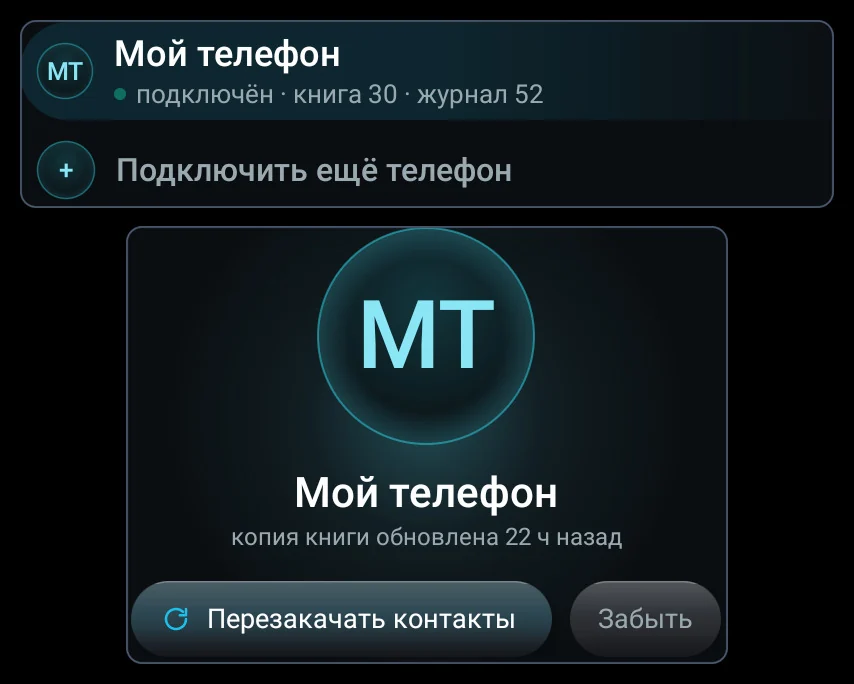
Какие телефоны подходят
| Телефон | Что нужно знать |
|---|---|
| Android (Samsung, Xiaomi, Huawei и др.) | работает без настроек |
| iPhone | в настройках Bluetooth для машины включить «Синхронизацию контактов» |
| Старые и кнопочные | старые форматы книги, контакты на SIM-карте, кириллица в любой кодировке |
При первом подключении телефон спросит доступ к контактам — его нужно разрешить.
Как подключить телефон к Омода С5 по Bluetooth
Как подключить телефон в машине через блютуз, если машина — Омода С5: четыре шага. Блютуз на Омода С5 включается в «Настройках», на первой вкладке «Bluetooth».
- Включите Bluetooth на телефоне.
- На мультимедиа откройте «Телефон» → «Набор номера» → плашку телефона → «Подключить ещё телефон». Откроются настройки Bluetooth Омода С5.
- Найдите машину в списке на телефоне и подтвердите код сопряжения.
- Разрешите доступ к контактам и журналу звонков.
Дальше Омода С5 подключает телефон сама. Если мультимедиа не видит телефон, удалите машину из списка устройств на телефоне и выполните сопряжение заново.
Как установить «Телефон» на Омода С5
- В лаунчере зажмите значок «Телефон» и выберите «Обновить».
- «Телефон» встанет на место штатной звонилки: кнопки руля, голосовой помощник и кнопка на панели будут открывать его.
- Вернуть штатную звонилку можно в любой момент — удалить обновление.
Если лаунчера ещё нет, начните с инструкции по установке.